Mostrando postagens com marcador windows. Mostrar todas as postagens

Ventoy Ferramenta incrível para preparar mídia bootável

| | Um comentário:

 Ventoy é uma super ferramenta onde você consegue criar pen drive multboot sem muita complicação.

Como Usar


Diferente dos outros programas do gênero, o ventoy é muito simples e fácil de usar.

1. Conecte o pen drive ao computador, se tiver algum arquivo no pen drive, faça backup, pois o pen drive será formatado pelo programa
2. Baixe o programa clicando aqui
3. Execute o instalador do programa e aguarde alguns segundos
4. Verifique se o pen drive aparece na parte de cima da janela do programa


5. Depois de ter se certificado de que o pen drive foi reconhecido pelo programa, é só clicar em install e aguardar
6. Terminado o processo, agora é só arrastar as imagens iso para dentro do pen drive e pronto.

Live CD

Assim como é possível adicionar sistemas operacionais Windows e Linux é possível também adicionar ferramentas Live CD como Hiren´s Boot CD, Sergei Strelec e muitos outros.

 Para saber quais sistemas operacionais e ferramentas são suportadas basta clicar aqui.


Como aumentar a borracha do Paint

| | Nenhum comentário:


É possível aumentar a borracha do Paint ou diminui-la facilmente usando comandos de teclado. O Paint 3D, versão mais moderna do programa, também permite usar o mesmo método, mas conta com outro meio mais simples de ajustar o tamanho dela.

Você pode aumentar ou diminuir a borracha, tanto no Paint quanto no Paint 3D.


1. No Paint


O método para aumentar ou diminuir o tamanho da borracha no Paint é bem simples, embora é preciso ficar ciente de uma coisa: quando você aumenta ou diminui o tamanho da borracha, o mesmo acontece com a espessura do traço da ferramenta de desenho (lápis) e vice-versa.


1. Em “Ferramentas”, clique no ícone da borracha;

2. Segure a tecla “Ctrl”;

3. Aperte as teclas “+” ou “-” no teclado numérico, para aumentar ou diminuir a espessura da borracha.

Simples assim.


Você pode também selecionar uma espessura específica para a ferramenta lápis em “Tamanho”, que como já explicamos, se aplica também imediatamente à borracha.


2. No Paint 3D


Há duas formas de alterar o tamanho da borracha no Paint 3D.


A primeira é exatamente igual a do Paint:


Clique no ícone da borracha no menu à esquerda;

Segure a tecla “Ctrl”;

Aperte as teclas “+” ou “-” no teclado numérico, para aumentar ou diminuir a espessura da borracha.

O segundo método, mais simples é usar o slider:


1. Clique no ícone da borracha no menu à esquerda;

2. Surgirá um slider “Espessura” abaixo do ícone;

3. Com o mouse, segure e arraste o cursor pelo slider até chegar ao tamanho desejado;

4. Você pode também clicar na caixa à direita e digitar o tamanho (em pixels) da largura da borracha.

E pronto.

Mantenha em mente que sempre que você aumentar ou diminuir o tamanho da borracha, o mesmo acontecerá com a ferramenta de desenho (lápis/pincel) no Paint, e vice-versa. Já no Paint 3D, os ajustes são separados e não influenciam um ao outro.


Como corrigir erro de atualização do windows update

| | 26 comentários:
A cada atualização do windows 10 surge novos erros, neste post estarei mostrando como corrigir mais um erro depois de atualizar windows 10 para versão 2004.
Dessa vez o Erro é com windows update, que apresenta erro na hora de procurar por novas atualizações.


Este erro acontece porque está faltando as chaves do windows update no registro do windows 10, para corrigir esse erro, teremos que adicionar essas chaves que estão faltando no registro do windows 10. Siga o passo a passo abaixo para corrigir o erro.

Antes de fazer qualquer modificação no windows é recomendável criar um ponto de restauração do sistema, pois se algo der errado, é possível reverter a alteração feita, através do ponto de restauração que foi criado.

Para criar um ponto de restauração do sistema, digite no pesquisar do windows 10 a palavra criar, que acima aparece a opção desejada.


Após ter clicar em criar ponto de restauração, na próxima janela clique em criar


Após ter clicado em criar, na próxima janela dê um nome ao ponto de restauração a ser criado


Após ter dado o nome ao ponto de restauração, clique em criar e aguarde o processo ser concluído com exito.

Com o ponto de restauração criado, agora vamos adicionar as chaves que estão faltando no registro do windows 10.

1- Vamos abrir o registro do windows pressionando as teclas ( windows + R ) vai abrir o executar, digite regedit e dê enter.


2- Após abrir o registro do windows, copie esse endereço ( Computador\HKEY_LOCAL_MACHINE\SYSTEM\CurrentControlSet\Services ) e cole na barra de busca do registro do windows e dê enter


3- Agora procure a pasta com esse nome ( wuauserv  ) se encontrar exclua, se não encontrar pode fechar o registro do windows.


4- Agora vamos inserir as chaves do windows update, clique aqui para baixar as chaves do windows update, após ter baixado o bloco de notas com as chaves do windows update, vamos transforma lo em um arquivo de registro do windows, para isso abra o bloco de notas com as chaves do windows update, clique em arquivo, escolha salvar como, renomeie da seguinte forma ( windows update.reg ) e salve em um local fácil de encontrar.


5- Agora vá até o arquivo que foi salvo e dê dois cliques sobre ele para executa, clique em sim para confirmar e em ok, para que as chaves do windows update seja inseridas no registro do windows


6- Agora reinicie o computador e teste as atualizações do windows update 


Veja as novidades do Windows 10 e como Atualizar para nova versão sem perder seus arquivos

| | Nenhum comentário:


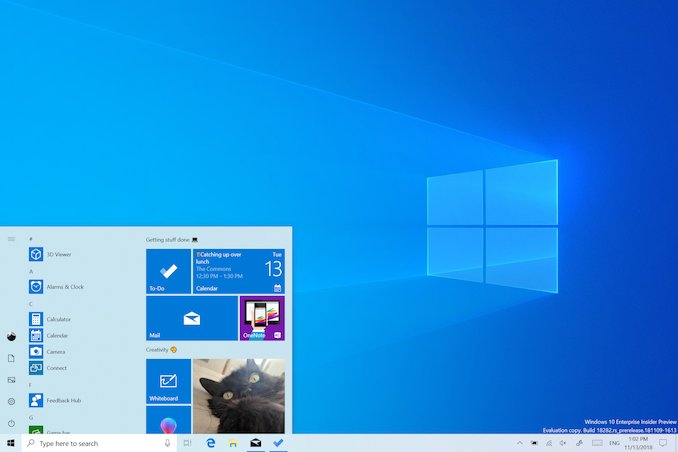
A Microsoft está começando a liberar a nova versão estável do Windows 10: o May 2019 Update traz um tema claro, Cortana e busca separadas, Configurações com interface renovada, máquina virtual Windows Sandbox, entre outros. A empresa deixou essa atualização em testes por mais tempo, e vai liberá-la gradualmente aos usuários para não causar problemas nos PCs.

O Melhor e mais leve visualizador de imagens para windows

| | Nenhum comentário:


 ImageGlass

Um programa simples de usar que vem embalado com funções básicas e uma interface de usuário moderna mínima agradável.

ImageGlass é um aplicativo leve e versátil para a visualização de imagens, suportando os principais formatos atuais desse tipo de arquivo – como JPG, PNG e GIF (estático).


RUFUS PROGRAMA LEVE E FÁCIL PARA CRIAR MÍDIA USB BOOTÁVEL

| | Nenhum comentário:


Se você precisa formatar um pendrive ou um disco externo, a ferramenta do Windows é uma boa opção, contando com várias possibilidades de uso. Porém, se você quer criar neste mesmo pendrive um disco bootável, é preciso ir um pouco além, e é exatamente nisso que o Rufus (Reliable USB Formatting Utility) pode ajudar.

Raidcall_ru_v8.2.0+Tradução PtBr

| | Nenhum comentário:


O RaidCall é uma ferramenta útil para conversar com amigos e contatos durante jogos para múltiplos jogadores,  simultaneamente.

Pode pesquisar por contatos utilizando a função de pesquisa do programa, ou a sala de chat do jogo. Isto inclui salas de chat privadas, restringidas por palavra-passe.


Ocan Super Gravador de tela leve Fácil e Poderoso

| | Nenhum comentário:


Ocam é um programa que permite fazer gravações diretamente da tela do seu computador. Com ele, é possível registrar de tudo o que você está acessando na internet (áudio vídeo e games), produzir tutoriais e fazer capturas de tela. A interface de trabalho é única e traz botões autoexplicativos. Basta clicar na opção “Record” para começar a gravar.

Caso queira fazer um registro personalizado ou mais arrumado, o programa oferece algumas opções para gravação e captura de tela em “Options”. Ali, você pode definir o tempo e incluir ou não o cursor do mouse durante uma gravação.


O programa já vem pré-configurado para uso, mas é possível tirar o máximo de proveito clicando em “Options”. Tal menu taz recursos para alterar o FPS escolher uma pasta de armazenamento, onde você irá salvar todas as telas capturadas e as gravações que fez com o programa e outras ferramentas. O programa roda em Windows XP, Vista, 7 e 8 e 10, é gratuito e vem tem idioma português.
Para baixar o programa clique em download, ao ser redirecionado para o site do programa escolha como quer baixar o programa, pasta comum, só o instalador ou arquivo zipado.


Se gostou curta e compartilhe com seus amigos

Siga-nos nas redes sociais


Como Transformar Arduino Uno em Joystick

| | 3 comentários:


Nesse tutorial vamos aprender a transformar a placa Arduino Uno em Joystick.

Primeiramente vamos baixar os arquivos necessários apara fazer a transformação na placa Arduino Uno para Joystick, os links estão todos no final da postagem.

Como configurar windows 10 para criar pontos de restauração diariamente

| | Nenhum comentário:

Para proteger o computador contra falhas causadas pela instalação de novos programas ou contra infecções por arquivos maliciosos, a restauração do sistema é uma ótima opção. Ela permite que você faça seu computador "voltar no tempo", revertendo-o a um estado passado. É como num jogo de videogame: se você salva o jogo, joga mais e depois desliga, quando ligar o jogo novamente, voltará para o ponto em que estava quando salvou (o que ocorreu depois será perdido).


Como Baixar qualquer vídeo do Youtube através do Pc

| | Um comentário:


Existe várias formas de baixar vídeos do maior hospedeiro de vídeos do mundo "Youtube"; porém existe alguns vídeos que são bloqueados para download, impossibilitando o usuário de baixar o determinado vídeo.
Felizmente existe um programa capaz de fazer o download de qualquer vídeo do Youtube, independente se exista bloqueio ou não.
Acompanhe o passo a passo de como fazer para baixar os vídeos desejados.

Como desativar notificações do Facebook recebidas no e-mail, celular e navegador

| | Nenhum comentário:


O Facebook é a maior rede social do mundo e sempre está trabalhando para aumentar as interações dentro do site, porém, isso acaba ficando chato com o excesso de notificações.
Além de trazer avisos via e-mail por padrão, que acabam enchendo a caixa de entrada de serviços como Gmail e Outlook, o Facebook também começou a enviar diversas solicitações sobre a movimentação dos grupos que o usuário participa.

Como Corrigir erro Dllmfc100.dll está faltando no windows

| | 9 comentários:


Para corrigir o erro da dll mfc100.dll que está faltando no windows, basta baixar o arquivos que está disponível pra download no final da postagem, após ter baixado é só executar o arquivo como administrador, aceitar os termos e vlicar em instal, pronto após a instalação estará corrigido o erro.

ZIPYSHARE
MEGA


Xpadder melhor versão para Windows 10

| | 33 comentários:


O Xpadder emula o teclado e o mouse enquanto você dá os comandos a partir do controle de sua preferência, de maneira prática e fácil, e com direito até às imagens de várias marcas de gamepad para você escolher qual modelo mais lhe agrada.

Dessa forma, você pode utilizar o controle em aplicações diferentes, como na internet, no DOS, ou até mesmo controlar programas comuns do Windows, usando os mesmos botões com os quais se diverte.

Entre os recursos adicionais, você pode aproveitar o suporte do programa a até mais de 16 controles ao mesmo tempo em jogos multiplayer, sem contar com a possibilidade de uso do force feedbacke das opções avançadas de configuração, todos reunidos numa utilidade que não precisa nem de instalação.


COMO RESOLVER ERRO NO WINDOWS MEDIA PLAYER FALHA NA EXECUÇÃO DO SERVIDOR

| | Nenhum comentário:


Procedimento: Abra o Executar precionando no teclado a bandeira do windows + R, ao abrir digite regedit e dê um enter, vá em              HKEY_CURRENT_USER\SOFTWARE\Microsoft/MediaPlayer, renomeie a pasta mediaplayer para MediaPlayer.old, clique fora para salvar, feche o registro. Agora abra o cmd como administrador copie e cole no cmd os seguintes comandos.
 regsvr32 jscript.dll
regsvr32 vbscript.dll
  , obs: ctrl +v não funciona no cmd clique com o botão direito mouse que já cola os comandos copiados, após ter adicionado os comando dê enter aparecerá uma mensagem de exito, reinicie o pc e teste o windows media player.